Filmora - AI動画生成・動画編集・動画作成
- 3.7
- 評価
- 100.00M
- インストール数
- Free
- 価格

 分析者 App-foxy
スマホで撮った動画を、なるべく早く見られる形に整えたい人にとって、Filmoraは候補に入りやすい動画編集アプリです。私が実際に触ってまず感じたのは、細かな編集を一から組み立てるよりも、AI機能やテンプレートを使って短い動画を完成させる流れに向いていることでした。旅行の記録、家族のイベント、商品の紹介、SNS用の縦動画など、素材を選んで見栄えを整えたい場面で使いやすい設計です。
一方で、名前から想像するほど何でも自動で完璧になるわけではありません。字幕の区切りや不要な間、画面の情報量は最後に自分で確認したほうがよく、AIに任せた結果をそのまま公開するより、仕上げの判断を自分で持つ必要があります。短時間で形にする力と、最後に手直しする余地のバランスが、このアプリを評価するうえで大切なポイントです。
Filmoraを使う前に知っておきたい立ち位置
FilmoraはWondershare Filmoraが開発する、動画プレーヤー&エディタのアプリです。無料で始められ、対象年齢は3歳以上。Androidでは7.0以上に対応しているため、比較的幅広い端末で試せます。リリースは2015年12月14日で、現在のバージョンは15.6.60です。長く提供されているアプリなので、単なる一時的な流行ではなく、動画編集をスマホで行いたい人向けの定番候補として検討できます。
こちらもおすすめ

 LINEマンガ
を読みっぱなしにしない、本棚と無料話で続ける読書術
無料話を追うだけではもったいない。待てば無料の仕組み、読書履歴、本棚をつなげて、読みたい作品を迷わず楽しむための実践ガイド。課金の判断や通知との付き合い方も率直に解説します。

 LINE(ライン) - 通話・メールアプリ
LINEはなぜ使われ続けるのか 日常に根づく便利さと広がる負担
メッセージ、通話、決済、公式アカウント。LINEが日々の用事に入り込むほど、使い続ける理由と手放しにくさは同じ場所から生まれてくる。勢いの背景を利用者目線で読み解く。

 UNO!™
UNO!™の「最後の一枚」が生む緊張感。短い対戦を何度も回したくなる理由
数字や色を合わせるだけの遊びに、宣言の一瞬と反撃の余地をどう組み込んだのか。UNO!™のオンライン対戦を、手札の駆け引きから見つめる。勝負を急がせる面白さと、運に左右される物足りなさも率直に掘り下げます。

 Uber Eats(ウーバーイーツ) 出前/フードデリバリー
Uber Eatsは注文後のトラブルにどこまで頼れるか
注文の速さだけでは測れないフードデリバリーの実力。設定のつまずき、変更の取り消し、通信切れ、配達状況の曖昧さまで、失敗時に何が頼れて何が読めないのかを見極めます。

 ブロックブラスト (Block Blast)
ブロックブラストはなぜ止められないのか 流行を支える手軽さと飽きの壁
短い一手、目に見える連鎖、自己ベストへの執着。ブロックブラストが人づてに広がる理由を、遊びの手触りと流行の寿命の両面から見極める。単純さの裏にある中毒性と、飽きが訪れる条件も率直に掘り下げます。

 Meteored - 天気や台風の天気予報アプリ
Meteoredは14日先の予報をどう読ませるか 便利さと迷いやすさを検証
今日の空模様から14日先まで、予報の幅をどう見せ、次の行動へつなげるのか。Meteoredの画面をたどり、情報の優先順位と迷いやすさを確かめます。長期予報の便利さだけでは測れない、日々使う道具としての設計を批評します。
ニュースデスクの関連記事
ニュースをすべて見る


利用規模も大きく、インストール数は1億回を超えています。平均評価は3.5で、評価数は約120万件です。この数字だけで品質を決めることはできませんが、少なくとも多くの人が試してきたアプリだと分かります。評価が突出して高いわけではない点は、端末性能や編集スタイルによって使い勝手が変わりやすいことを考える材料になります。
私の印象では、完全な初心者向けの自動編集アプリと、パソコン向けの本格的な編集ソフトの中間に位置します。タイムラインを細かく扱える一方、AI編集やテンプレートによって作業を省略できます。動画の長さ、音楽、字幕、画面の切り替えを毎回手動で決めるのが面倒な人には便利ですが、映像の色や音を一コマ単位で追い込みたい人には、スマホの画面サイズが負担になるでしょう。
最初に試すべき編集の流れ
初回は、いきなり長い動画を読み込むより、短い素材を数本だけ選ぶのがおすすめです。縦向きの動画を中心に使うなら、最初からSNS向けの比率を意識すると、後から画面の端が切れる問題を減らせます。素材を読み込んだら、まず自動編集やテンプレートで全体の雰囲気を確認し、その後に不要なカットだけを削る方法が効率的でした。
ここで重要なのは、テンプレートを完成品ではなく下書きとして扱うことです。テンポのよい切り替えや音楽は簡単に追加できますが、家族の会話や商品の細部まで同じ勢いで切り替わると、見せたい部分が短くなります。私は最初に自動処理を使い、次に「残す場面」と「削る場面」を自分で決める二段階の作業にすると、見た目と内容の両方を調整しやすいと感じました。
AI機能は便利だが、確認の手間を残す
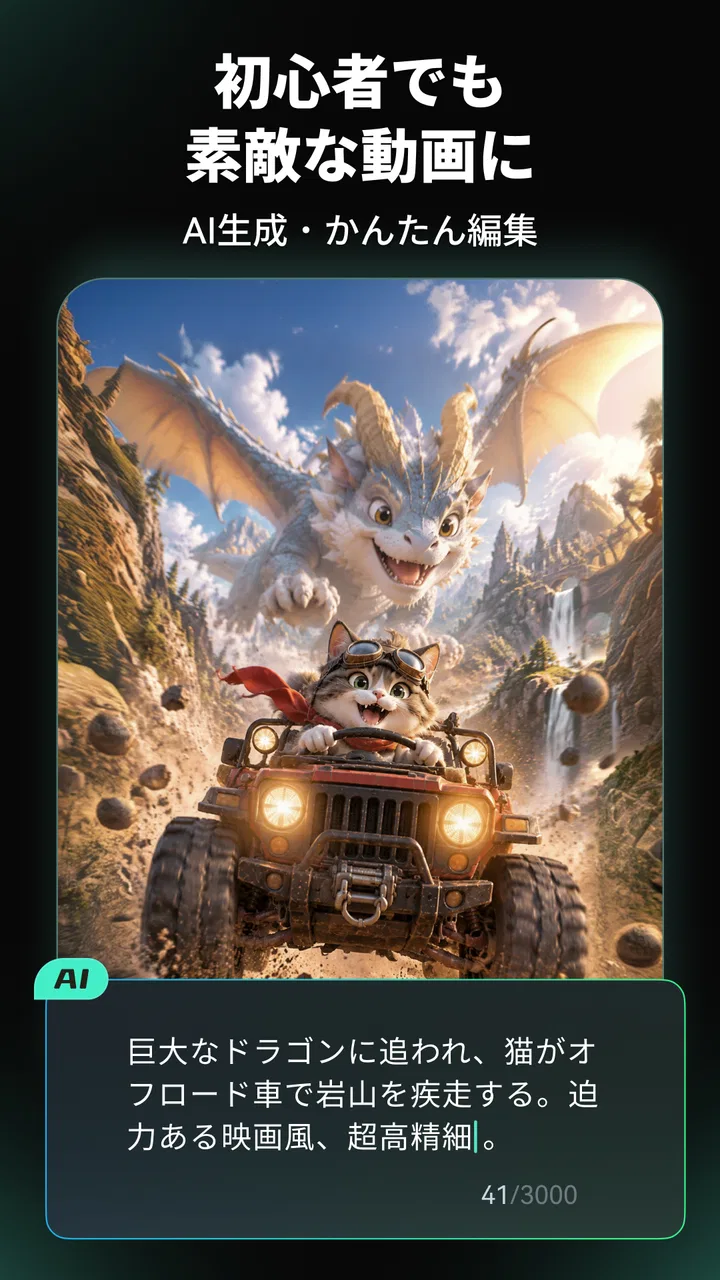
このアプリの特徴は、AIを使って動画編集や動画生成を進められるところです。自動字幕、テンプレート、AI編集などが用意されており、SNS向けの短い動画を作る作業を軽くしてくれます。話している動画から字幕を付けたい場合、手入力を繰り返すより明らかに速く、編集に慣れていない人でも完成形を想像しやすくなります。
ただし、自動字幕は固有名詞、商品名、専門用語、周囲の雑音がある場面で確認が必要です。誤変換が少しあるだけでも、紹介動画や仕事の投稿では信頼感を損ないます。字幕を作ったら、音声を聞き直しながら表示時間と改行を確認してください。文章が正しくても一画面に詰め込みすぎると読みにくくなるため、短く区切って表示するほうが見やすいです。
AI動画生成についても、アイデアを形にする補助として見るのが現実的です。頭の中のイメージをすぐ試せる反面、狙った構図や細かな雰囲気を毎回そのまま再現できるとは限りません。自分の撮影素材を主役にしたい動画では、生成機能を全面的に頼るより、冒頭やつなぎの演出に使うほうが扱いやすいでしょう。
日常で役立った具体的な使い方
たとえば、休日に撮った料理動画を短くまとめる場合を考えてみます。材料を並べる場面、調理中の手元、完成した料理を数本ずつ読み込み、テンプレートで全体のリズムを作ります。その後、同じ動作が続く部分を削り、完成直前の音や湯気が見える場面を少し長めに残します。自動編集だけで終わらせず、視聴者が「何を作っているのか」を理解できる順番に直すのがコツです。
旅行の記録なら、景色の映像ばかりを並べるより、移動、到着、食事、印象に残った場面という順番を意識すると、短くても流れが生まれます。AI編集で候補を作ったあと、似た構図を一つに絞ると、テンプレート特有の忙しさを抑えられます。私は、最初に使いたい映像を多めに選び、完成後に三割ほど削るつもりで編集するほうが、素材選びで迷いにくいと感じました。
子どもの発表会や誕生日の動画では、派手な効果より音声を優先したほうがよい場合があります。テンプレートの音楽が会話や拍手を覆うなら、音量を下げるか、必要な部分だけ残すべきです。顔や名前が映る映像を扱うときは、公開範囲、字幕の内容、背景に写り込んだ情報を投稿前に確認してください。編集のしやすさと、共有する情報の慎重さは別に考える必要があります。
データを扱う場面で意識したいこと
動画編集アプリでは、写真や動画、音声など個人的な素材を扱うことになります。Filmoraを使うときも、読み込む素材を最初から全部まとめて選ぶのではなく、今回の編集に必要なものだけに絞る習慣をつけると安心です。特に、書類、住所、車のナンバー、学校名、仕事の画面などが映った素材は、編集前に別の動画へ差し替えるか、公開しない前提で扱うほうが安全です。
AI機能を使うときは、便利さだけでなく、どの素材を処理対象にするかを自分で確認してください。個人的な会話や第三者の顔が含まれる動画は、本人の了解と公開範囲を考えてから使うべきです。私は、まず個人情報が入っていない短いサンプルで機能を試し、仕上がりと操作の流れを確かめてから本番素材を読み込む方法を勧めます。
アカウントや課金に関する操作も、急いで進めないほうがよい部分です。無料で開始できますが、アプリ内購入はアイテムごとに40円から19,500円まであります。編集途中で有料機能の表示が出たら、必要な機能なのか、別の方法で代用できるのかを一度考えてください。特に、テンプレートやAI処理を試すこと自体が目的になっていると、完成させたい動画より機能の選択に時間を使ってしまいます。
無料で始める人が損をしにくい進め方
最初の一本は、短い動画に字幕と簡単なカットだけを加えて、無料でどこまで満足できるかを確認するのがよいでしょう。編集したい動画の種類が決まっていない段階で購入を急ぐより、自分が実際に頻繁に使う機能を見極めるほうが納得しやすいです。AI生成を試したいのか、自動字幕が欲しいのか、テンプレートで見栄えを整えたいのかで、価値の感じ方は変わります。
また、保存や書き出しの前に、プレビューを最初から最後まで再生してください。字幕の表示が早すぎないか、音楽が大きすぎないか、冒頭に不要な間がないかを確認するだけで完成度は上がります。短い動画ほど最初の数秒が重要なので、挨拶や準備の時間を残すより、内容が始まる場面から始めるほうが見てもらいやすくなります。
スマホの空き容量にも注意が必要です。動画編集では元の素材と編集後のファイルが同時に残りやすく、長い動画を大量に扱うと整理が難しくなります。作業前に不要な素材を分け、完成版を確認してから重複ファイルを整理する流れにすると、どれが必要なデータか分からなくなりにくいです。
他の選択肢と比べたときの向き不向き
スマホの標準的な写真アプリにある簡易編集と比べると、Filmoraは字幕、音楽、切り替え、テンプレートを組み合わせて、投稿向けの動画を作りやすいです。単に前後を切るだけなら標準機能のほうが早いこともありますが、複数の素材を一つの作品らしくまとめたいなら、こちらのほうが選択肢が多く感じられます。
一方、SNSサービスに内蔵された編集機能と比べると、投稿先を決める前に動画を作れる点が強みです。同じ動画を複数の場所で使いたい人や、端末内で先に完成版を確認したい人には向いています。ただ、投稿直前に流行の音源やサービス固有の効果を加えたい場合は、最後の仕上げを各SNS側で行うほうが便利なことがあります。
パソコン向けの本格的な編集ソフトと比べると、外出先での速さと手軽さが魅力です。反対に、長時間の映像、複雑な音声調整、多数のレイヤー、厳密な色補正を扱うなら、画面の広い環境のほうが快適です。Filmoraを選ぶべきなのは、プロ向けの細密な管理より、スマホだけで短時間に見られる動画へ仕上げることを重視する人です。
使わないほうがよいケースもある
編集のたびに細かな設定を完全に自分で管理したい人は、AIやテンプレートの提案を便利に感じないかもしれません。自動処理が作った結果を直す時間が気になるなら、最初から手動編集に特化したアプリのほうが合う場合があります。また、動画をほとんど切らずにそのまま共有するだけなら、Filmoraを開く工程が余計に感じられるでしょう。
個人情報や第三者の映像を多く扱う人は、編集機能だけでなく、素材の選び方と公開方法をより慎重に考える必要があります。アプリが簡単だからといって、公開してよい動画になるわけではありません。私は、家族や仕事の映像を編集するときほど、AI処理を使う前に素材を見直し、必要最小限の範囲で作業するようにしています。
私が最後に確認するチェック項目
完成前には、まず映像の順番を確認します。次に、字幕の誤り、音量の差、画面端の切れ、不要なロゴや効果を見ます。その後、顔や名前、通知、位置情報につながる映像が残っていないかを確認します。この順番にすると、見た目の調整とプライバシーの確認を混同せずに済みます。
さらに、無料で作れる範囲と購入が必要な操作を区別しておくと、書き出し直前に戸惑いにくくなります。購入を検討するなら、今回だけ必要なのか、今後も継続して使うのかを考えるべきです。短い動画をたまに作るだけなら無料範囲で十分な可能性があり、頻繁に字幕やテンプレートを使う人ほど有料機能の価値を判断しやすくなります。
結論としておすすめできる人
Filmoraは、スマホで撮影した素材をSNS向けの短い動画にまとめたい人、字幕付けや構成づくりを少し自動化したい人、編集の経験が少なくても見た目を整えたい人におすすめです。特に、毎回ゼロから編集するのが負担で、テンプレートを出発点にしながら自分で修正したい人には、使いやすい選択肢だと思います。
逆に、完全自動で公開できる結果だけを求める人、細部をパソコン級に管理したい人、単純なトリミングしか必要としない人には、別の方法のほうが合います。評価は3.5と中間的なので、端末や用途による相性を意識して、まず短いサンプルで試すのが現実的です。
私の最終的な評価は、AIを使って作業の入口を軽くしつつ、最後の判断は利用者に残している動画編集アプリというものです。無料で始められること、Wondershare Filmoraが提供していること、そして幅広い端末で試しやすいことは魅力です。ただし、字幕、課金表示、個人情報を含む素材については、便利さに任せず自分で確認してください。短い動画を素早く形にしたいなら、まず一本を慎重に作って、自分の編集スタイルに合うか判断するのが一番よいと思います。
Filmora - AI動画生成・動画編集・動画作成に関するよくある質問
01Filmoraアプリの基本的な機能は何ですか?
Filmoraは、ユーザーが簡単に動画を編集、生成、作成できる強力なツールです。AI技術を活用して、初心者でもプロフェッショナルな仕上がりの動画を作成できます。トリミング、エフェクト、音楽の追加、テキストの挿入など、多様な編集機能を備えています。
02Filmoraはどのデバイスで利用できますか?
FilmoraはAndroidとiOSの両方で利用可能なアプリです。Google PlayストアやApple App Storeからダウンロードできます。それぞれのプラットフォームで最適化されており、スマートフォンやタブレットでスムーズに動作します。
03Filmoraで使用できるAI機能について教えてください。
Filmoraには様々なAI機能が搭載されています。自動シーン認識、顔認識、音声解析を使用して、編集プロセスを効率化します。AIがユーザーのニーズを理解し、最適な編集提案を行うことで、より短時間でクオリティの高い動画を作成できます。
04Filmoraの利用に料金はかかりますか?
Filmoraは基本的な機能を無料で提供していますが、プレミアム機能や追加コンテンツを利用するには課金が必要です。サブスクリプションモデルや一部の機能を購入するオプションがあり、ユーザーのニーズに応じて選択できます。
05Filmoraは初心者でも使いやすいですか?
Filmoraは直感的なインターフェースとガイド付きチュートリアルを提供しており、初心者でも簡単に使い始めることができます。シンプルな操作でプロフェッショナルな結果を得られるため、動画編集を初めて行うユーザーにも適しています。
メリット
- 直感的なUIで初心者にも優しい。
- AI機能で編集作業が効率的に。
- 多様なエフェクトとテンプレートが豊富。
- クロスプラットフォームで使いやすい。
- 定期的なアップデートで新機能追加。
デメリット
- 一部の機能は有料で制限される。
- ファイルのエクスポートに時間がかかる。
- 高性能デバイスが必要な場合あり。
- サポートが英語のみの場合がある。
- AI機能が期待よりも制限的な場合あり。

Filmora - AI動画生成・動画編集・動画作成
ギャラリー